
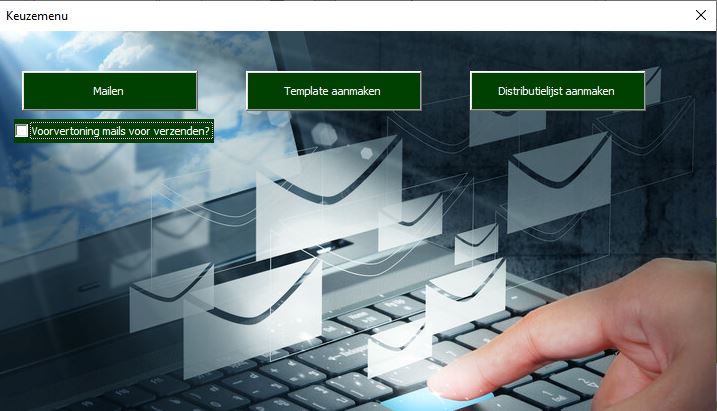
Wat zijn UserForms?
UserForms zijn aangepaste dialoogvensters die je in Excel kunt maken met behulp van Visual Basic for Applications (VBA), de programmeertaal van Excel. Ze kunnen worden gebruikt om gegevens in te voeren, te wijzigen, te valideren en te analyseren. Het is een interactieve interface tussen de gebruiker en je macrocode. Denk hierbij aan een formulier waarin je gegevens invult op een website.


Stap 1: Het maken van een UserForm
- Open Excel en ga naar de VBA-editor door op Alt + F11 te drukken.
- In de Projectverkenner, klik met de rechtermuisknop op ‘VBAProject (Uw bestandsnaam)’ en selecteer Invoegen -> UserForm.
Er verschijnt nu een leeg UserForm in de editor.
Stap 2: Toevoegen van besturingselementen aan je UserForm
Nu je een UserForm hebt, kun je besturingselementen (knoppen, tekstvakken, labels, etc.) toevoegen aan je UserForm. Dit doe je in de ‘Werkset’, een paneel aan de linkerkant van je scherm.
- Selecteer het UserForm.
- Klik op het gewenste besturingselement in de Werkset (bijv. een CommandButton voor een knop).
- Teken het besturingselement op het UserForm.
In een Userform kun je gebruik maken van deze besturingselementen:
-
TextBox: een eenvoudige tekstbox waar gebruikers tekst kunnen invoeren.
-
ComboBox: een vervolgkeuzelijst waaruit gebruikers een optie kunnen selecteren. Je kunt de lijst dynamisch vullen met waarden.
-
ListBox: lijst waaruit de gebruiker een of meer opties kan selecteren.
-
CheckBox: een vakje dat kan worden aangevinkt of uitgevinkt door de gebruiker.
-
OptionButton (of RadioButton): laat de gebruiker kiezen uit een aantal vooraf gedefinieerde opties.
-
Label: een veld dat wordt gebruikt om tekst weer te geven, zoals de naam van een ander besturingselement.
-
CommandButton: een knop die een actie uitvoert wanneer erop wordt geklikt, zoals het verzenden van een formulier of het openen van een nieuw venster.
-
Frame: een container voor het groeperen van gerelateerde besturingselementen.
-
ToggleButton: een knop die tussen twee staten kan schakelen, zoals aan/uit of geselecteerd/niet geselecteerd.
-
Image: gebruikt om een afbeelding weer te geven.
-
ScrollBar en SpinButton: gebruikt om door getallen te scrollen of om door items in een andere controle te scrollen.
-
TabStrip: gebruikt om verschillende secties of categorieën te maken in het UserForm.
-
Multipage: vergelijkbaar met TabStrip maar biedt meer gedetailleerde navigatie tussen verschillende pagina’s van een UserForm.
-
RefEdit: laat gebruikers een cel- of bereikreferentie direct in een formulier kiezen.
- Listview: Je kunt de ListView gebruiken om gegevens bij elkaar te zetten en snel te bewerken.
Elk van deze besturingselementen heeft zijn eigen set eigenschappen, methoden en evenementen die je kunt gebruiken om de functionaliteit van je UserForm aan te passen. Het kiezen van de juiste combinatie van besturingselementen kan aanzienlijk bijdragen aan de bruikbaarheid van je UserForm.
Stap 3: Het programmeren van je UserForm
Nu komt het spannende deel! Je kunt code toevoegen aan je besturingselementen om ze te laten doen wat je wilt. Laten we bijvoorbeeld een knop maken die, wanneer erop wordt geklikt, ‘Hallo Wereld’ weergeeft.
- Dubbelklik op de knop in je UserForm. Hierdoor wordt de code-editor geopend.
- In de code-editor, typ:
Private Sub CommandButton1_Click()
    MsgBox "Hallo Wereld"
End Sub
Hiermee wordt een berichtvenster met de tekst “Hallo Wereld” weergegeven wanneer op de knop wordt geklikt.
Stap 4: Het testen van je UserForm
Om je UserForm te testen, druk je op F5 terwijl je in de VBA-editor bent. Dit zou het UserForm moeten weergeven. Probeer op de knop te klikken en kijk of je bericht wordt weergegeven!
Stap 5: Het sluiten van je UserForm
Een laatste stap die we niet mogen vergeten, is het sluiten van je UserForm. Meestal wil je een knop toevoegen waarmee je het UserForm kunt sluiten.
- Voeg nog een CommandButton toe aan je UserForm.
- Dubbelklik op de nieuwe knop om de code-editor te openen.
- Typ in de code-editor:
Private Sub CommandButton2_Click()
    Unload Me
End Sub
Dit zal het UserForm sluiten wanneer op de tweede knop wordt geklikt.
Gefeliciteerd, je hebt zojuist je eerste UserForm gemaakt en geprogrammeerd in Excel! Dit is maar het topje van de ijsberg en er is nog veel meer te leren over UserForms, maar je hebt al een goede start gemaakt. Blijf oefenen en ontdekken, en je zult binnen de kortste keren expert worden in het maken van complexere UserForms.